

Ansprechpartner
Das Anlegen eines Ansprechpartners ist im Micrositesystem anders – Sie legen Ansprechpartner über das Element "Text & Medien" an, diesen Sie über den CKEditor pflegen.
Ansprechpartner
Inhalt erstellen
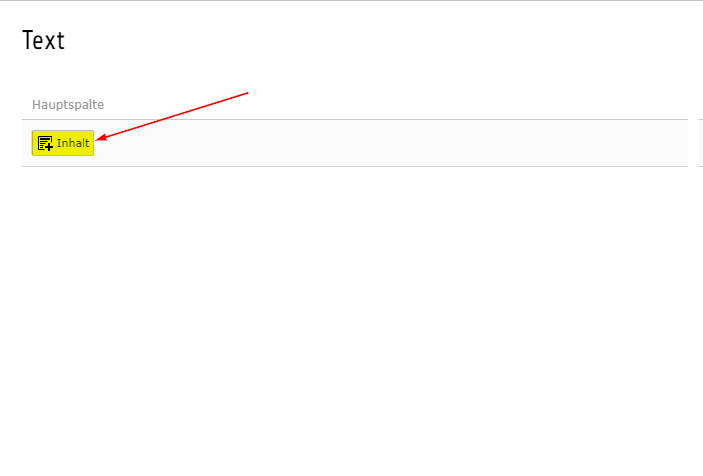
Wählen Sie den Button "Inhalt"", um ein neues Element zu erstellen.
Neues Inhaltselement
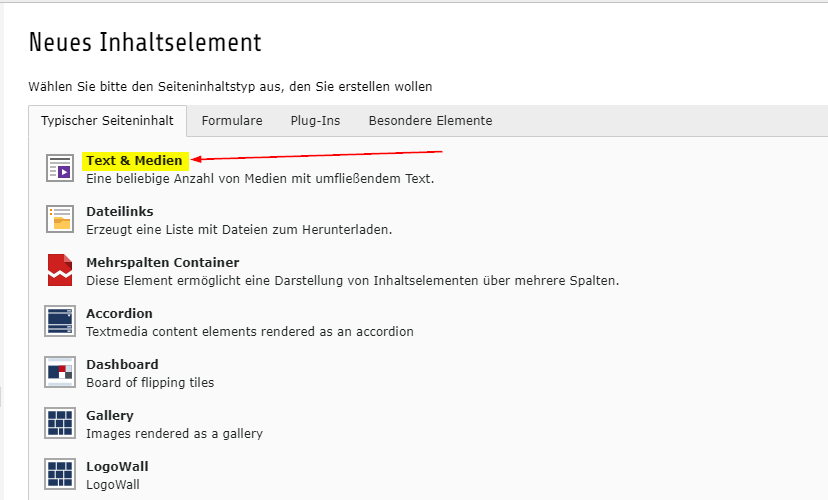
Wählen Sie die Option "Text & Medien".
Tab "Allgemein"
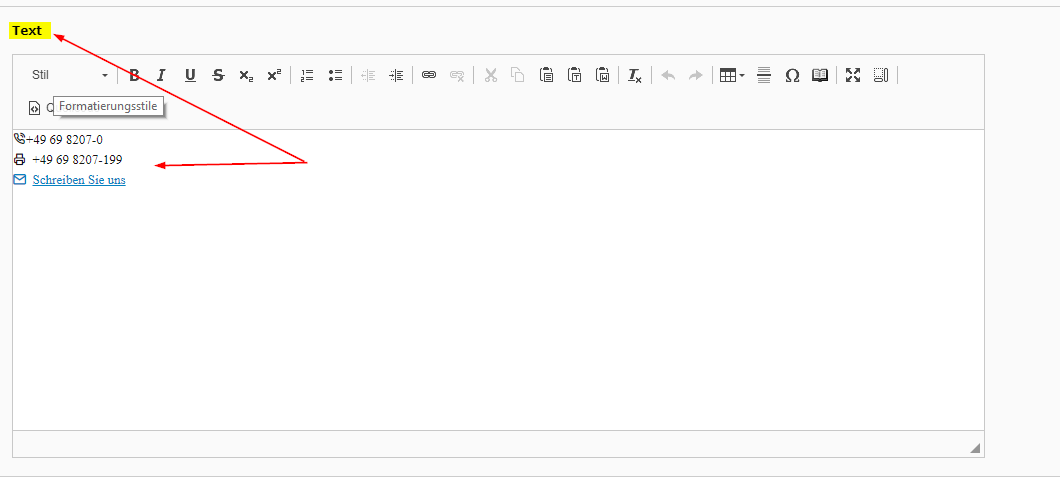
Im Tab "Allgemein" begeben Sie sich direkt zum CKEditor und tragen die Kontaktdaten (Telefonnummer, Faxnummer und E-Mail) ein.
Stil bestimmen
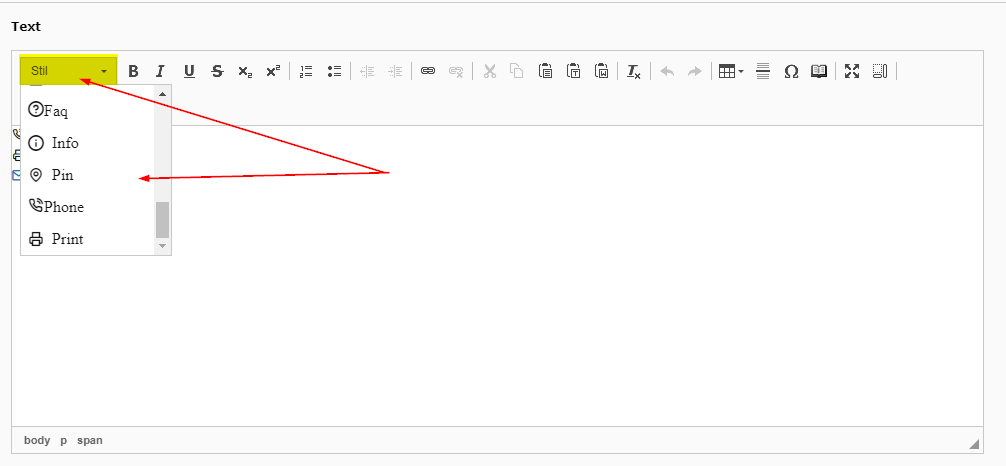
Nachdem Sie Ihre Kontakdaten eingetragen haben, können Sie den Stil bestimmen. Bei der Telefon- und Faxnummer markieren Sie jeweils den Bereich und öffnen die Stilliste. Anschließend können Sie das passende Icon wählen.
E-Mail verlinken im CKEditor
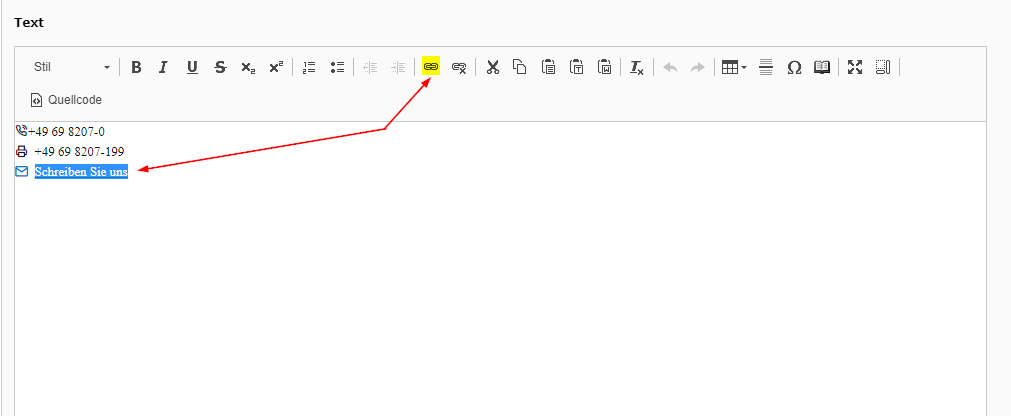
Sie verlinken Ihre E-Mail Adresse, indem Sie erst (hier "Schreiben Sie uns") den Text markieren und anschließend die "Büroklammer" anklicken.
E-Mail verlinken mit dem Link-Browser
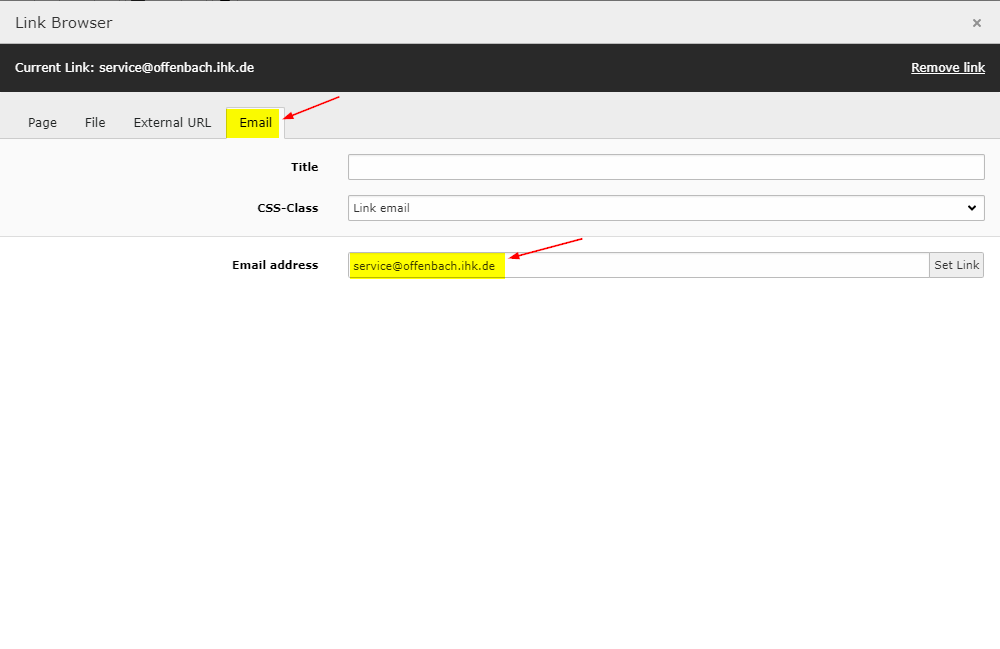
Nachdem Sie die Büroklammer betätigt haben, öffnet sich ein neues Fenster (Link-Browser). Dort haben Sie die Möglichkeit unter "Email" Ihre E-Mail Adresse einzutragen. Anschließend betätigen Sie diesen Vorgang mit dem Button "Set Link".
Tab "Media"
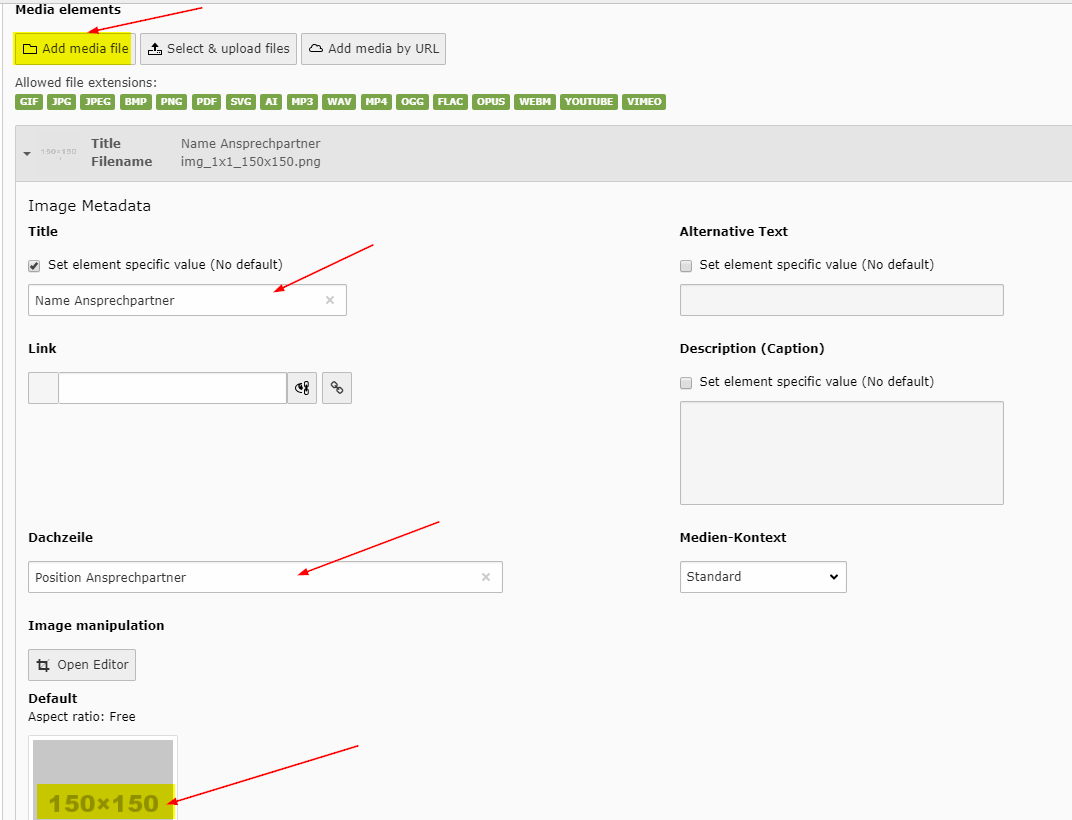
Im Tab "Media" haben Sie die Möglichkeit Ihrem Ansprechpartner ein Bild zu geben. Dafür laden Sie aus der Dateiliste unter "Medien hinzufügen" ein Bild hoch. Achten Sie im Vorfeld auf die korrekt Bildgröße – im Fall des Ansprechopartners emfehlen wir eine Größe von 150x150 px. Des Weiteren können Sie dem Bild einen "Title" geben und die "Dachzeile" vergeben – die Ausgabe im Frontend sehen Sie hier.
Häkchen "Ansprechpartner"
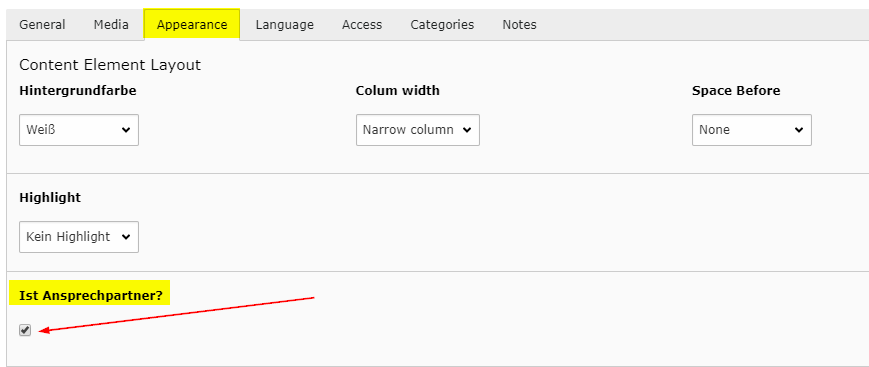
Ganz wichtig ist es, dass Sie im Tab "Appearance" das Häkchen bei "Ist Ansprechpartner?" setzen!