

Text & Bild
Im unteren Akkordeon wird Ihnen der Einbau eines Textelements sowie die Möglichkeit von Text & Bild erklärt.
Text
Inhalt erstellen
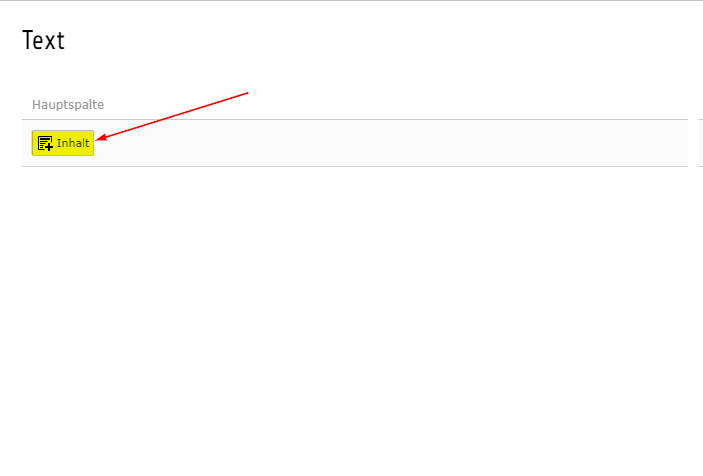
Wählen Sie den Button "Inhalt", um ein neues Element zu ertsellen.
Neues Inhaltselement
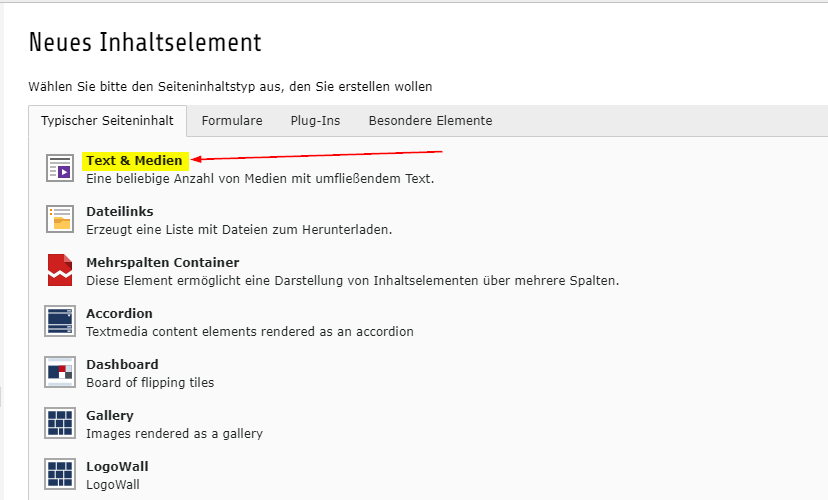
Wählen Sie die Option "Text & Medien".
Tab "Allgemein"
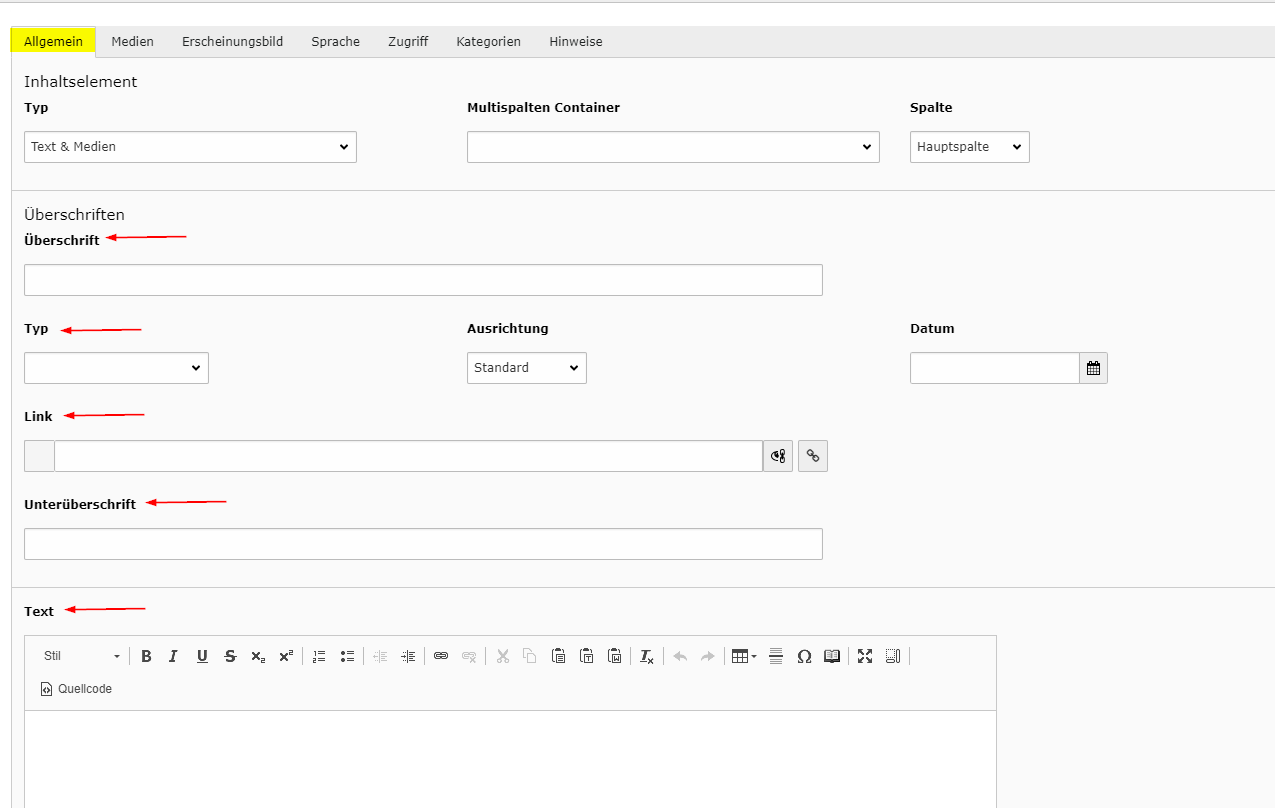
Im Tab "Allgemein" haben Sie die Möglichkeit Ihrem Element eine "Überschrift" zu geben. Außerdem steht Ihnen beim "Typ" die Art einer Überschrift zur Verfügung - hier können Sie zwischen H2, H3 und H4 wählen. Sie haben noch die Möglichkeit Ihre Überschrift zu verbergen - diese wird im Frontend nicht ausgegeben und ist nur für Sie im Backend sichtbar.
Im Bereich "Link" können Sie Ihre Überschrift verlinken. Der CKEditor (ehemals RTE) steht Ihnen ebenfalls zur Verfügung. Probieren Sie sich aus – die verschiedensten Möglichkeiten finden Sie ebenfalls in der Sandbox.
Sie haben noch die Möglichkeit im Element "Text & Medien" ein Bild hinzuzufügen. Sie beginnen wie oben bereits beschrieben.
Text & Bild
Tab "Medien"
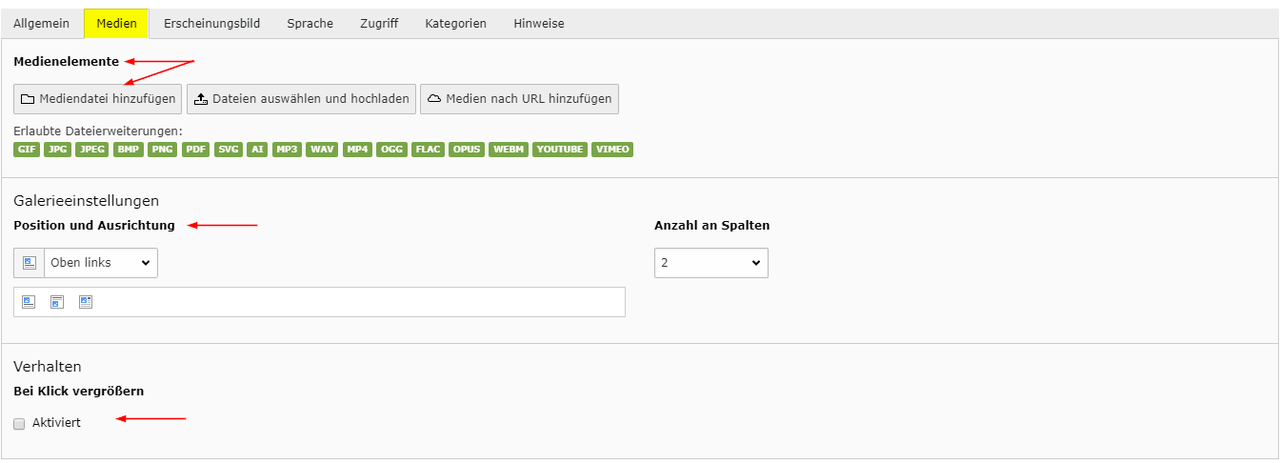
Im Tab "Medien" können Sie ein Bild aus Ihrer Dateiliste hochladen, indem Sie "Mediendatei hinzufügen" wählen. Anschließend öffnet sich ein neues Fenster, wo Ihre Dateiliste angebildet wird. Außerdem haben Sie noch die Möglichkeit die Position Ihres Bildes zu bestimmt – dies tätigen Sie bei "Position und Ausrichtung". Wenn Sie das Bild im Frontend durch einen Klick vergrößern wollen, steht es Ihnen das auch zur Verfügung ("Bei Klick vergrößern")