

Teaser
Der Einbau eines Teaser ist recht einfach – wie es funktioniert, sehen Sie hier.
Teaser
Inhalt erstellen
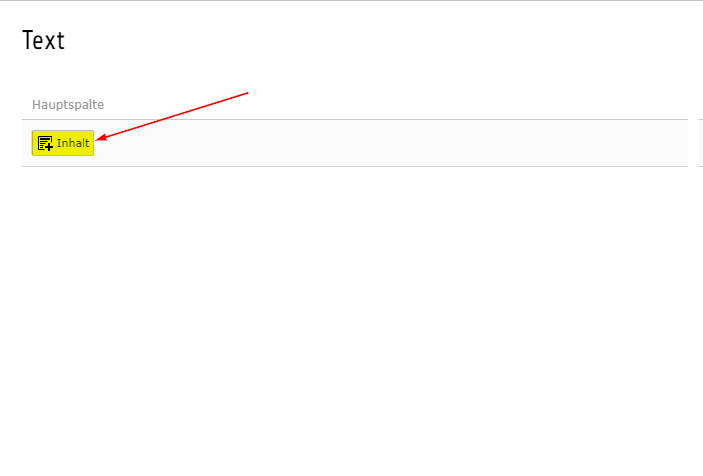
Wählen Sie den Button "Inhalt", um ein neues Element zu ertsellen.
Neues Inhaltselement
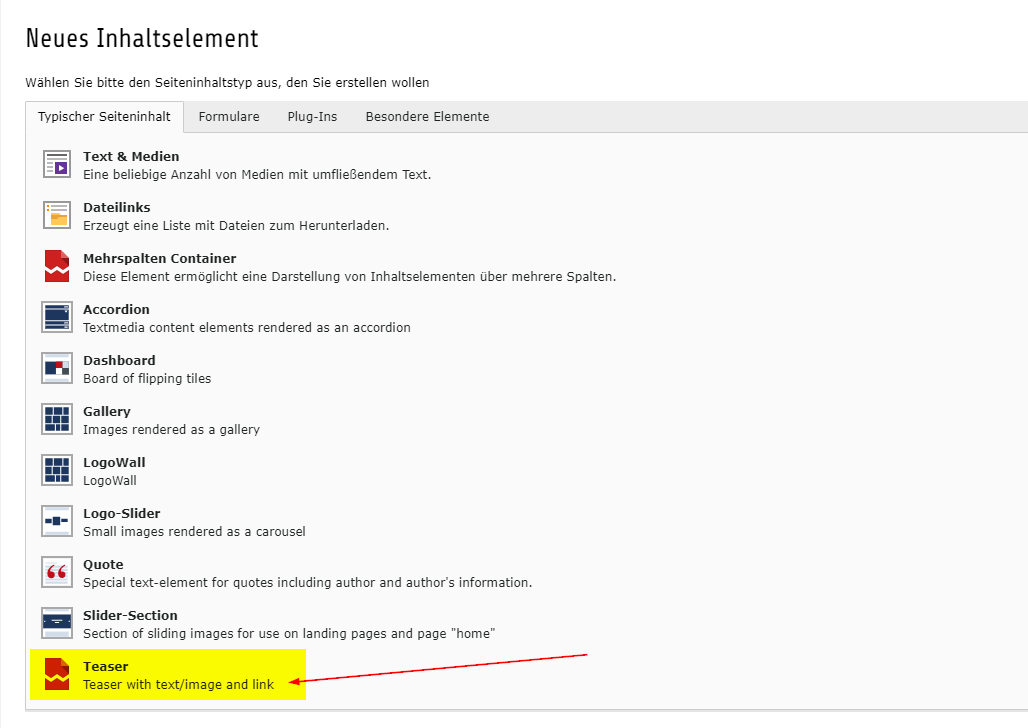
Wählen Sie die Option "Teaser".
Tab "Allgemein"
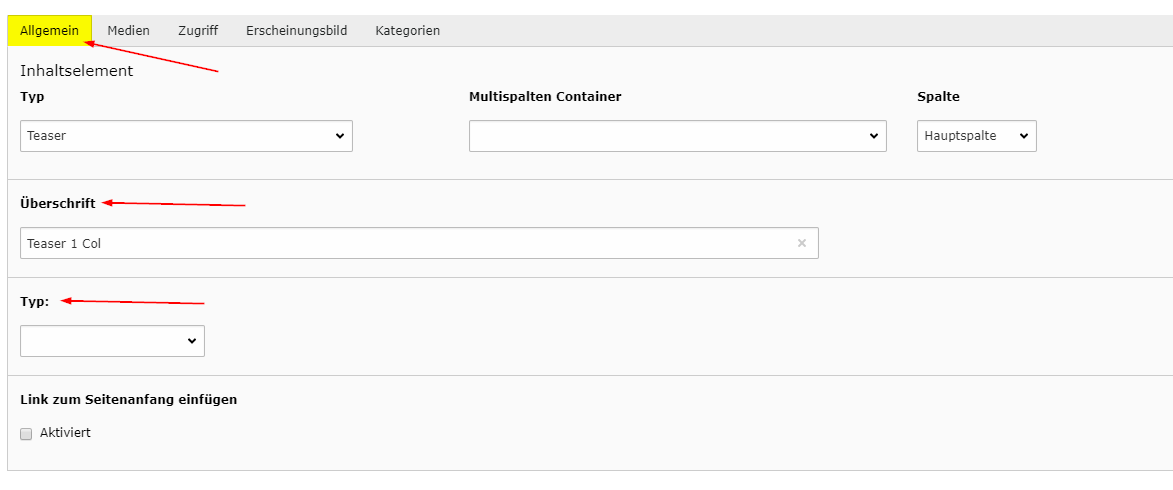
Im Tab "Allgemein" können Sie Ihrem Teaser eine Überschrift geben. Unter Typ haben Sie die Möglichkeit die Art (H2, H3, H4 oder verborgen) Ihrer Überschrift zu bestimmen.
Tab "Medien"
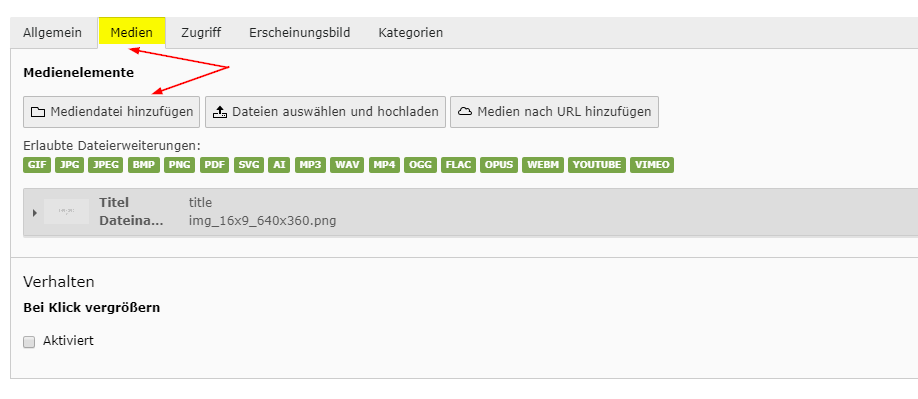
Im Tab "Medien" können Sie ein oder mehrere Bilder aus Ihrer Dateiliste hochladen.
Eigenschaften im Bild
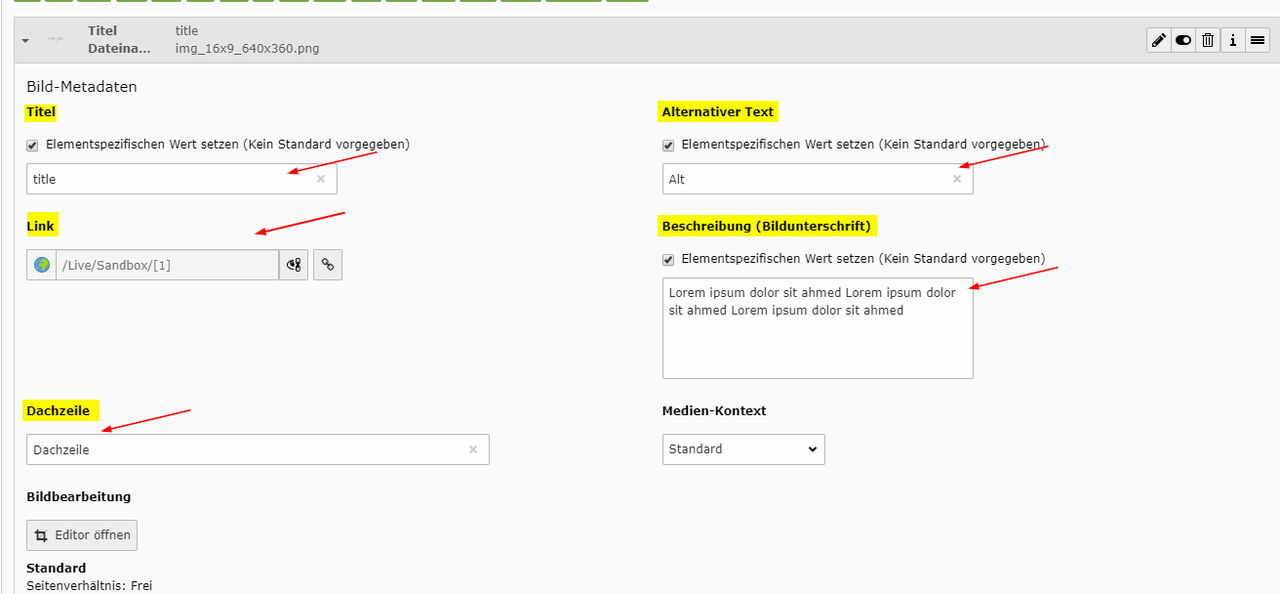
Nachdem Sie das Bild hochgeladen haben, stehen Ihnen mehrere Möglichkeiten zur Verfügung.
1. Sie können dem Bild einen Titel geben
2. Es besteht die Möglichkeit, dass das Bild in Ihrem Teaser einen Link bekommt.
3. Die Dachzeile erscheint unterhalb Ihres Bildes.
4. Einen alternativer Text steht Ihnen ebenfalls zur Verfügung.
5. Eine Beschreibung bzw. Bildunterschrift wird Ihnen auch angeboten.
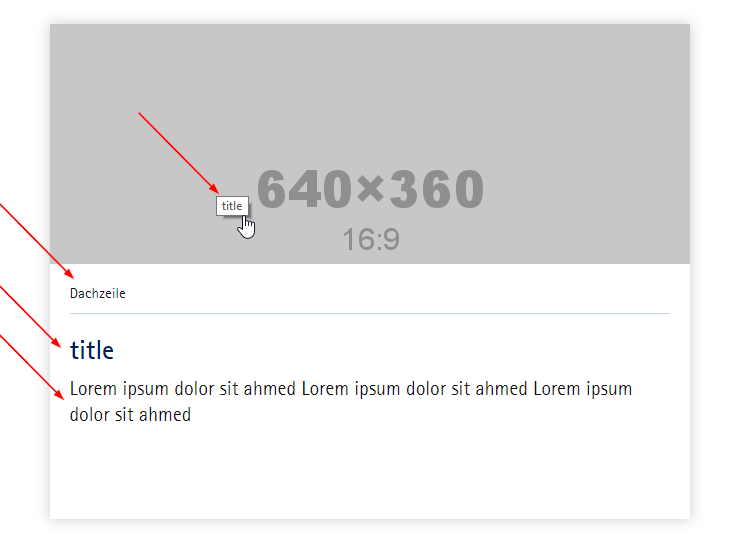
Wie die Ausgabe im Frontend erfolgt, sehen Sie im nächsten Akkordeon-Element.
Ausgabe im Frontend bei einem Bild
Ausgabe im Frontend bei zwei und mehreren Bildern
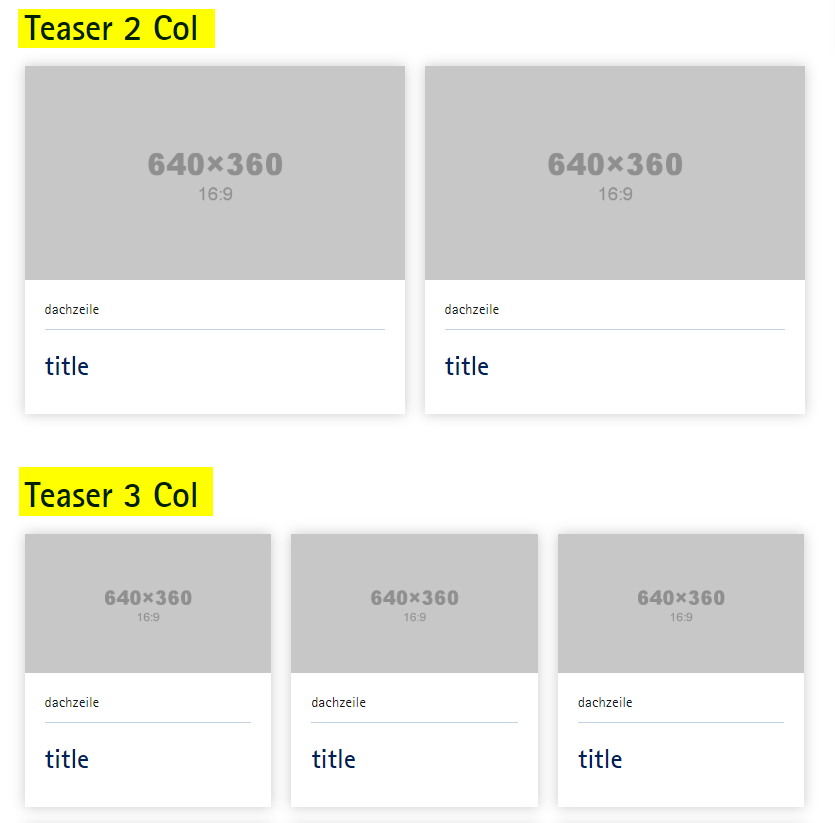
Im Tab "Medien" können Sie auch mehrere Bilder hochladen - so verändert sich die Frontend-Ausgabe Ihres Teaser. Sie können dies auch als eine Art Navigation nutzen oder in der Randspalte einfügen. Darüber sind Teaser auch auf der Startseite einsetzbar. Auf einer weiteren Unterseite in der Sandbox werden Ihnen alle Möglichkeiten dargestellt..