

Download-Element
Sie können PDFs und Dokumente über das Element Downloadliste abbilden. Wie dies funktioniert, sehen Sie hier.
Download-Liste
Inhalt erstellen
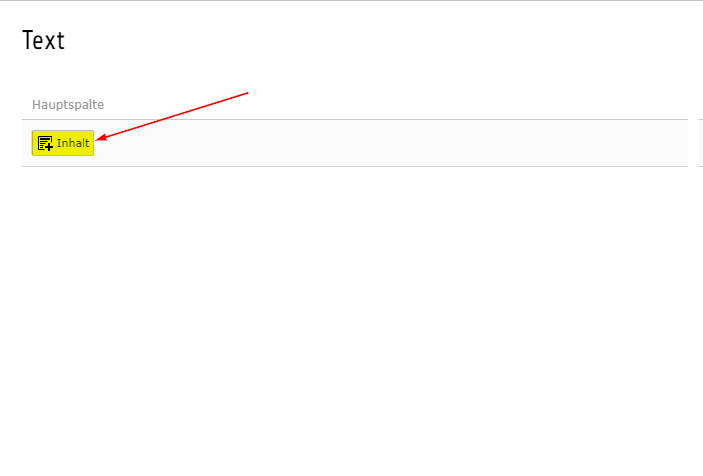
Wählen Sie den Button "Inhalt", um ein neues Element zu erstellen.
Neues Inhaltselement
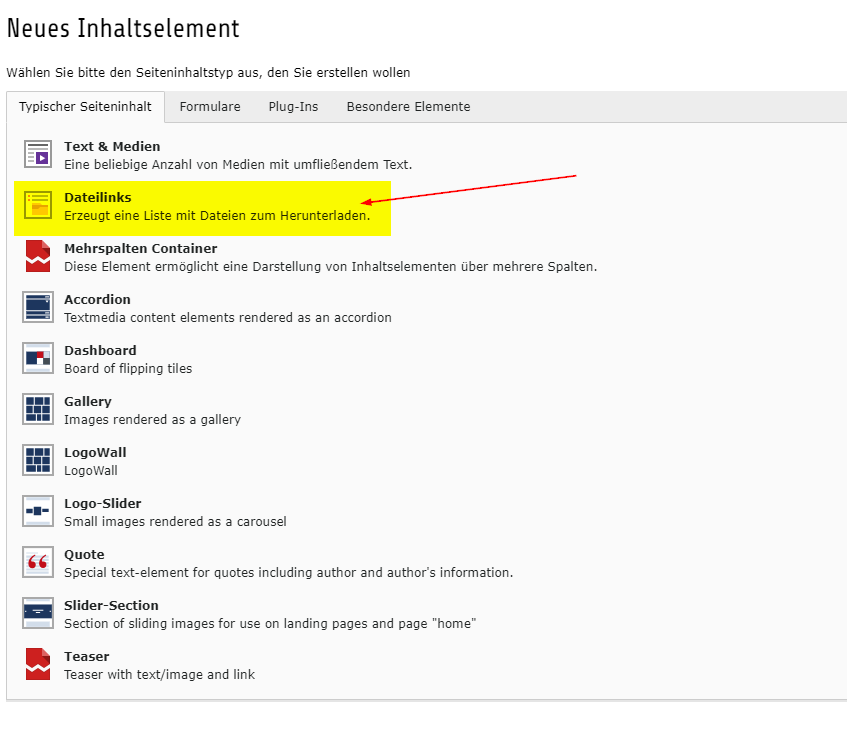
Wählen Sie die Option "Dateilinks".
Tab "Allgemein"
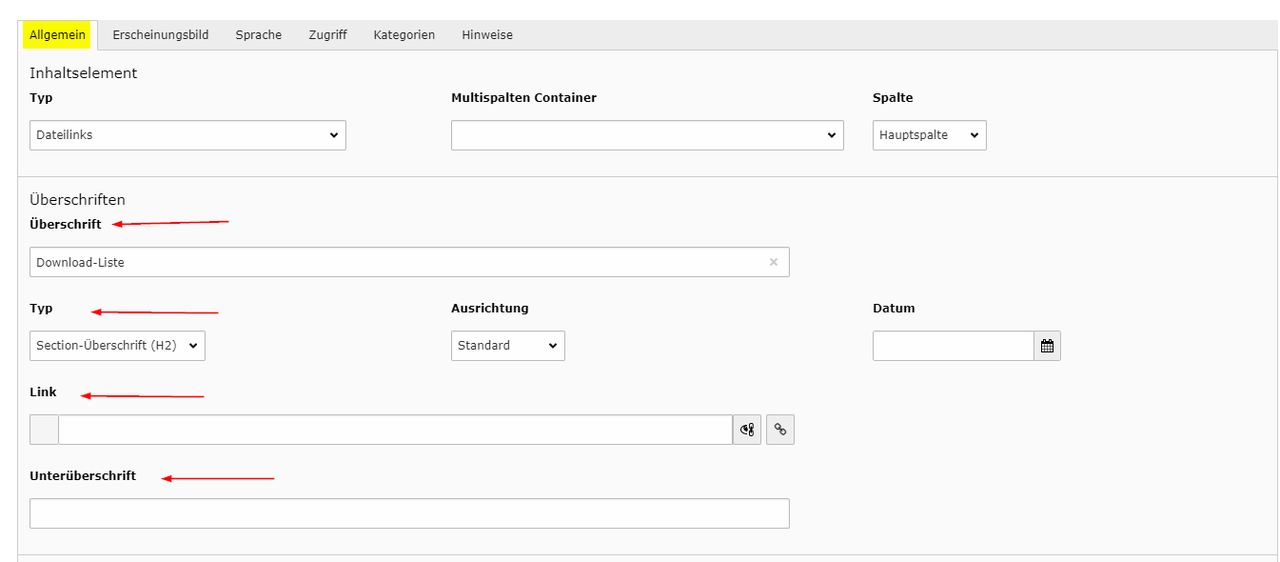
Im Tab "Allgemein" könenn Sie Ihrer Download-Liste eine Überschrift geben und den passenden Typ wählen. Außerdem steht Ihnen noch die Vergabe eines Links sowie eine Unterüberschrift zur Verfügung.
Tab "Allgemein" Dateien
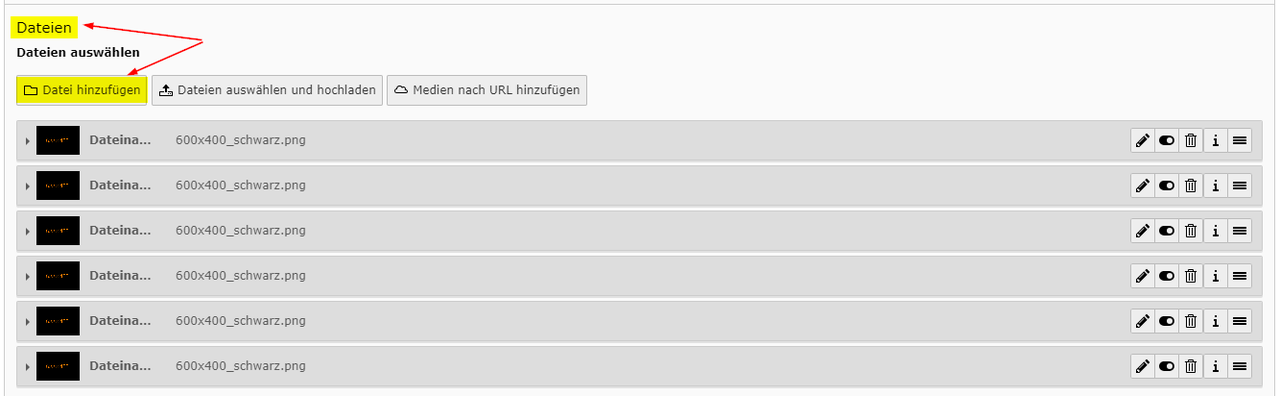
Im mittleren Teil des Tabs Allgemein können Sie über "Datei hinzufügen" Ihre gwünschten Dateien hochladen. Die Ausgabe im Fontend erfolgt in einer Liste.
Tab "Allgemein" Dateiensammlung auswählen
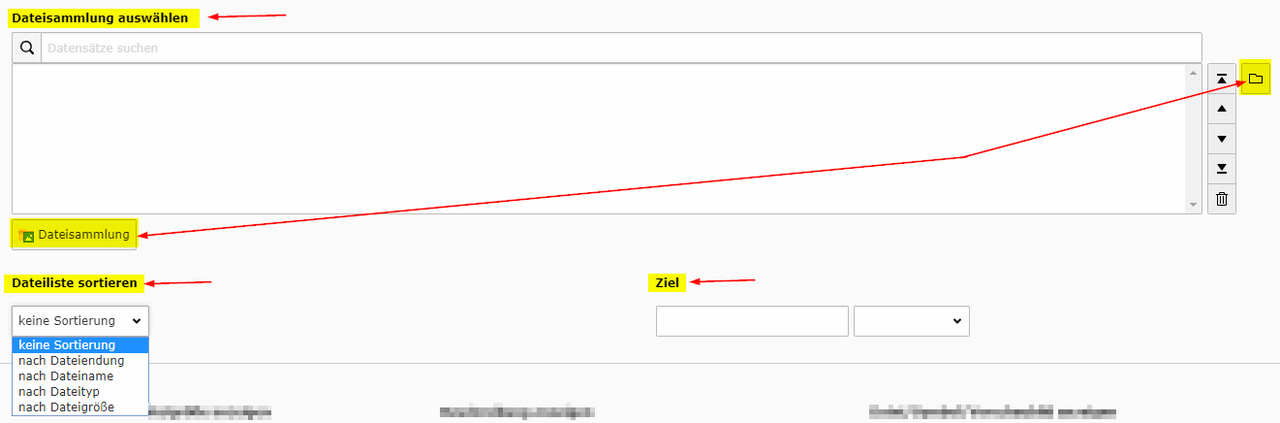
Im unteren Bereich können Sie auch direkt eine Dateiensammlung anbinden. Dafür müssen Sie im Vorfeld einen Ordner im Seitenbaum erstellen, wo Ihre Dateien angesammelt sind. Sie können Ihre Dateisammlung über zwei Wege hinzufügen. Erstens mit dem Button "Dateisammlung" und zweitens mit dem Ordner-Button, der sich ganz rechts befindet. Anschließend wird Ihr Seitenbaum geöffnet. Außerdem haben Sie die Möglichkeit eine Sortierung sowie das Zielfenster (im gleichen Fenster oder im neuen Fenster) zu bestimmen.